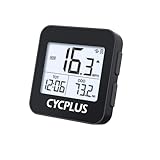
Wie kann ich meine Trainingsdaten von meinem Fahrradcomputer auslesen?
Du kommst von einer Tour zurück. Dein Fahrradcomputer zeigt Daten an. Herzfrequenz, Leistung, Geschwindigkeit und Strecke liegen auf dem Gerät. Jetzt möchtest du die Daten analysieren. Du willst sie in Strava, Garmin Connect oder TrainingPeaks sehen. Vielleicht möchtest du sie auch lokal archivieren oder in eigene Tabellen exportieren.
In diesem Ratgeber lernst du, wie du deine Trainingsdaten zuverlässig vom Fahrradcomputer ausliest. Das ist wichtig, weil nur so deine Auswertung vollständig und reproduzierbar wird. Du erkennst Trainingsverläufe. Du kannst Fehler in der Aufzeichnung finden. Du schützt deine Daten vor Verlust.
Es gibt mehrere Methoden zum Auslesen. Manche sind einfach und schnell. Andere bieten mehr Kontrolle. Du erfährst, wann du USB-Verbindung nutzen solltest. Wann eine App per Bluetooth ausreicht. Und wann ANT+ oder manuelle Datei-Exporte sinnvoll sind.
Dieser Artikel führt dich Schritt für Schritt. Zuerst gibt es einen Methodenvergleich. Dann eine klare Schritt-für-Schritt-Anleitung für die gängigsten Geräte. Danach folgt ein Troubleshooting mit typischen Fehlern. Am Schluss findest du Empfehlungen für nützliches Zubehör. So kannst du gleich loslegen und deine Trainingsdaten sicher auslesen und nutzen.
Methoden zum Auslesen von Trainingsdaten im Vergleich
Wenn du Trainingsdaten von deinem Fahrradcomputer auslesen willst, hast du mehrere Optionen. Manche Wege sind schnell und simpel. Andere geben dir mehr Kontrolle über die Dateien. Die Wahl hängt von Gerät, Zielplattform und deinem Technikkomfort ab.
Im folgenden Vergleich siehst du die Vor- und Nachteile der gängigen Methoden. Ich nenne typische Voraussetzungen, Formate und häufige Probleme. So findest du leichter die passende Lösung für deine Bedürfnisse.
Vergleichstabelle
Methode
Aufwand
Technische Voraussetzungen
Dateiformate
Datenschutz / Privatsphäre
Zuverlässigkeit
Typische Probleme
USB-Massenspeicher / direkte Datei-Exporte (z. B. Garmin Edge, Wahoo Elemnt)
Gering bis mittel. Kabel anschließen. Dateien kopieren.
USB-Kabel. Computer mit Dateizugriff.
FIT, TCX, GPX, manchmal CSV
Hohe Kontrolle. Dateien liegen lokal bei dir.
Sehr zuverlässig. Direkter Zugriff auf Rohdaten.
Manche Geräte mounten nicht als Laufwerk. Falscher Ordner.
Hersteller-Apps / Cloud (z. B. Garmin Connect, Wahoo Cloud)
Sehr gering. Automatische Synchronisation möglich.
Smartphone oder PC. Herstellerkonto.
Meist FIT oder proprietäre Aufbereitung. Export meist möglich.
Daten werden in der Cloud gespeichert. Datenschutzeinstellungen prüfen.
Hoch, wenn App aktuell ist.
Account-Sync kann fehlschlagen. Uploads verschwinden selten.
Drahtlose Sync via BLE / ANT+ / Smartphone-Apps
Gering. Verbindung über App herstellen.
BLE- oder ANT+-fähiges Gerät. Smartphone mit App.
App-spezifisch; oft FIT oder TCX beim Export.
Weniger Kontrolle als lokal. App bestimmt Zugriff.
Gute Zuverlässigkeit, abhängig von Bluetooth-Stabilität.
Abbrüche bei schlechter Verbindung. Pairing-Probleme.
Drittanbieter-Tools (z. B. GoldenCheetah, Fit File Repair Tool)
Mittel bis hoch. Installation und Einarbeitung nötig.
PC/Mac. Softwarekenntnisse hilfreich.
FIT, TCX, GPX; oft erweiterte Analyseformate.
Lokale Verarbeitung möglich. Bei Cloud-Funktionen prüfen.
Sehr gut für Analyse und Reparatur von Dateien.
Kompatibilitätsprobleme. Datenformate können variieren.
Zusammenfassend: Für maximale Kontrolle ist der direkte Dateizugriff per USB am besten. Für einfache, tägliche Nutzung sind Hersteller-Apps praktisch. Wenn du tiefere Analysen oder Reparaturen brauchst, lohnt sich Drittanbieter-Software. Achte immer auf Backup und Datenschutz, bevor du Cloud-Dienste nutzt.
Schritt-für-Schritt: Trainingsdaten vom Fahrradcomputer auslesen
Vorbereitung des Geräts
Stelle sicher, dass der Akku ausreichend geladen ist. Beende die Aufzeichnung nach der Fahrt und speichere die Aktivität auf dem Gerät. Prüfe in den Einstellungen, ob Bluetooth oder ANT+ aktiviert ist, falls du drahtlos synchronisieren willst. Mache vor Firmware-Updates ein Backup deiner Dateien. Firmware-Updates können Einstellungen ändern oder im seltenen Fall Daten beeinflussen.
USB-Verbindung herstellen und Dateien kopieren
Schließe den Fahrradcomputer mit dem beiliegenden USB-Kabel an deinen Rechner an. Warte, bis das Gerät als Laufwerk erscheint. Öffne den Ordner mit den Aktivitäten. Bei vielen Geräten heißt er GARMIN/Activity oder Garmin/Activities. Kopiere die FIT-, TCX- oder GPX-Dateien auf deinen Rechner. Nutze die Funktion „sicher entfernen“, bevor du das Gerät abziehst. Falls das Gerät nicht als Laufwerk auftaucht, überprüfe den USB-Modus in den Geräteeinstellungen. Manche Geräte nutzen MTP statt Massenspeicher.
Drahtlose Synchronisation mit Hersteller-App
Installiere die App des Herstellers auf deinem Smartphone. Beispiele sind Garmin Connect oder die Wahoo-App. Koppeln das Gerät per Bluetooth mit der App. Starte die Synchronisation. Die Aktivität wird in das Herstellerkonto hochgeladen. In den meisten Apps kannst du die Aktivität als FIT-Datei exportieren oder automatisch an Dienste wie Strava weiterleiten.
Direkter Export aus Hersteller-Cloud
Melde dich im Web-Interface des Herstellers an. Öffne die gewünschte Aktivität. Suche nach „Export“ oder „Original exportieren“. Lade die FIT- oder TCX-Datei herunter. So bekommst du die Rohdaten für lokale Analyse oder Archivierung.
Import in Strava, TrainingPeaks oder Garmin Connect
Öffne die Webseite der Plattform. Bei Strava gehe zu Hochladen oder Aktivitäten hinzufügen. Wähle „Datei hochladen“ und lade die FIT/TCX/GPX-Datei hoch. Bei TrainingPeaks nutze „Upload“ und wähle die Datei. Bei Garmin Connect nutze „Upload or Import“. Prüfe nach dem Upload, ob Herzfrequenz, Leistung und GPS-Daten korrekt angezeigt werden.
Lokaler Import in GoldenCheetah und andere Tools
Starte GoldenCheetah oder ein ähnliches Programm. Wähle Datei importieren und wähle die kopierten FIT/TCX/GPX-Dateien. GoldenCheetah analysiert Leistung, Trainingszonen und Energie. Du kannst mehrere Dateien in einem Rutsch importieren. Achte darauf, dass die Software die verwendeten Feldtypen unterstützt.
Reparatur und Konversion beschädigter Dateien
Wenn eine Datei beschädigt ist, nutze Tools wie Fit File Repair Tool. Das Tool prüft FIT-Dateien und repariert Strukturfehler. Exportiere nach der Reparatur die Datei erneut und importiere sie in dein Analyseprogramm.
Prüfen, sichern und dokumentieren
Öffne die importierte Aktivität und prüfe Zeitstempel, GPS-Track, Herzfrequenz und Leistung. Vergleiche Gesamtzeit und Distanz mit dem Anzeigewert am Gerät. Lege ein Backup-Verzeichnis an und sichere alle FIT/TCX/GPX-Dateien. Nutze einen Cloud-Speicher oder eine externe Festplatte.
Troubleshooting: häufige Probleme und Lösungen
Gerät wird nicht erkannt. Probiere ein anderes Kabel oder einen anderen USB-Port. Bluetooth-Pairing klappt nicht. Starte beide Geräte neu und entferne alte Pairings. Feldwerte fehlen wie Herzfrequenz. Prüfe die Sensorenkopplung vor der Fahrt. Import schlägt fehl. Versuche die Datei in ein anderes Format zu konvertieren oder reparieren. Achte auf Zeitzonenfehler bei GPS-Daten.
Tipps für Routine und Organisation
Führe regelmäßige Backups durch. Exportiere wichtige Sessions zusätzlich in ein Archiv. Lege eine Ordnerstruktur an mit Jahr und Monat. So findest du Daten später schnell wieder.
Mit diesen Schritten bekommst du deine Trainingsdaten zuverlässig vom Fahrradcomputer. Du kannst sie analysieren, teilen und langfristig sichern. Wenn du bei einem Schritt Probleme hast, beginne mit einfachen Maßnahmen wie Kabelwechsel und Neustart. Oft löst das schon viele Fehler.
Häufige Probleme beim Auslesen von Trainingsdaten und wie du sie löst
Hier findest du schnelle Ursachen und klare Maßnahmen für typische Fehler beim Datenexport. Die Tipps sind praktisch und für technisch interessierte Einsteiger geeignet.
Problem
Mögliche Ursache
Konkrete Lösung / Schritte zur Behebung
Gerät erscheint nicht als Massenspeicher
USB-Modus ist falsch. Kabel oder Port defekt. Gerät nutzt MTP statt Laufwerksmodus.
Prüfe das USB-Kabel und wechsle den Port.
Öffne die Geräteeinstellungen und prüfe den USB-Modus. Stelle auf Massenspeicher oder Speichergerät, falls möglich.
Starte Gerät und Computer neu.
Wenn MTP verwendet wird, öffne die Fotos/Medien-Ansicht des Betriebssystems oder nutze Garmin Express / Hersteller-Software.
Bluetooth-Sync schlägt fehl
Alte Pairings stören. App-Rechte fehlen. Bluetooth-Verbindung ist instabil.
Entkopple das Gerät in den Bluetooth-Einstellungen von Smartphone und entferne alte Pairings in der App.
Erteile der App die nötigen Berechtigungen für Standort und Bluetooth.
Starte beide Geräte neu. Stelle Nähe zwischen Computer und Gerät her.
Versuche eine einmalige manuelle Synchronisation in der App.
Fehlende oder beschädigte FIT/TCX/GPX-Dateien
Aufzeichnung nicht gespeichert. Datei wurde beim Schreibvorgang unterbrochen. Dateisystemfehler.
Prüfe auf dem Gerät, ob die Aktivität noch vorhanden ist.
Kopiere die Datei trotzdem auf den Rechner. Versuche dann eine Reparatur mit Tools wie Fit File Repair Tool.
Wenn die Datei fehlt, aktiviere in Zukunft automatische Uploads oder regelmäßige Backups.
Vermeide das Trennen des USB-Kabels während des Schreibens.
Falsche Zeitstempel oder verschobene GPS-Tracks
Falsche Zeitzone am Gerät. GPS-Fix war unvollständig. Uhrzeit wurde nachträglich verändert.
Prüfe die Zeiteinstellungen am Gerät. Stelle Zeit automatisch über GPS ein, wenn möglich.
Vergleiche Trackstart mit Satellitenstatus. War GPS zu Beginn schwach, kann der Track Versatz haben.
Nutze Software wie GoldenCheetah oder GPS-Editoren, um Zeitstempel zu korrigieren.
Fehlende Herzfrequenz- oder Leistungsdaten
Sensor nicht gekoppelt. Batteriestand des Sensors niedrig. Interferenzen oder falsche Sensorprofile.
Prüfe die Sensorenkopplung vor der Fahrt. Entferne und koppel den Sensor neu, falls nötig.
Wechsle die Batterie des Sensors oder lade ihn.
Starte Gerät neu und teste die Verbindung in einer kurzen Probeaufzeichnung.
Wenn nur Abschnitte fehlen, exportiere die Datei und prüfe sie in einem Reparaturtool.
Wenn du systematisch vorgehst, findest du die meisten Fehler schnell. Kleine Prüfungen wie Kabeltausch, Neustart und Rechtevergabe lösen oft die Probleme.
Häufig gestellte Fragen zum Auslesen von Trainingsdaten
Welche Dateiformate werden verwendet?
Die gebräuchlichsten Formate sind FIT, TCX und GPX. FIT enthält meist die meisten Sensordaten wie Leistung und Herzfrequenz. TCX ist älter und eignet sich gut für Zeit- und Herzfrequenzdaten. GPX speichert primär GPS-Tracks und eignet sich für Kartendarstellung und Navigation.
Wie exportiere ich FIT-Dateien?
Schließe dein Gerät per USB an und kopiere die FIT-Dateien aus dem Aktivitätsordner auf deinen Rechner. Alternativ kannst du in der Hersteller-App oder im Web-Interface die Aktivität auswählen und „Export“ oder „Original herunterladen“ nutzen. Bei Garmin findest du den Export in Garmin Connect unter Aktivitäten. Bewahre die Originaldatei auf, bevor du sie bearbeitest.
Kann ich meine Daten lokal sichern statt in die Cloud?
Ja. Kopiere die FIT/TCX/GPX-Dateien regelmäßig auf einen lokalen Rechner oder eine externe Festplatte. Lege eine klare Ordnerstruktur an, zum Beispiel Jahr/Monat. Ergänze das lokale Backup gegebenenfalls durch einen zusätzlichen Cloud-Speicher als Sicherheitskopie.
Was tun bei fehlerhaften oder beschädigten Dateien?
Kopiere die beschädigte Datei zunächst auf den Rechner. Versuche eine Reparatur mit Tools wie Fit File Repair Tool oder importiere die Datei in GoldenCheetah, das oft fehlerhafte Daten toleriert. Wenn das nicht hilft, prüfe, ob die Aktivität noch auf dem Gerät oder in der Hersteller-Cloud vorhanden ist und exportiere sie von dort neu.
Wie automatisiere ich Uploads zu Strava oder TrainingPeaks?
Viele Hersteller-Apps bieten direkte Verknüpfungen. In Garmin Connect kannst du dein Konto mit Strava oder TrainingPeaks verbinden und Uploads automatisch weiterleiten. Wahoo bietet ähnliche Integrationen in der App. Prüfe die Verknüpfungseinstellungen und die Datenschutzhinweise, bevor du die automatische Weitergabe aktivierst.
Technische Grundlagen: Dateiformate, Protokolle und Metadaten
Dateiformate kurz erklärt
Die drei wichtigsten Formate sind FIT, TCX und GPX. FIT ist ein binäres Format. Es speichert sehr viele Sensordaten und Metadaten. TCX ist XML-basiert und eignet sich gut für Zeit-, Distanz- und Herzfrequenzdaten. GPX konzentriert sich auf GPS-Tracks. Es ist ideal für Routen und Karten. Für Langzeitarchivierung ist FIT meist die beste Wahl. Für reine Kartendarstellung reicht GPX.
Übertragungsprotokolle
USB Mass Storage ermöglicht direkten Zugriff auf die Dateien des Geräts. Du kopierst Rohdateien auf deinen Rechner. Das ist einfach und zuverlässig. Manche Geräte verwenden stattdessen MTP. Dann sieht das System das Gerät nicht als klassisches Laufwerk.
Bluetooth Low Energy (BLE) wird für Smartphone-Sync genutzt. BLE ist bequem. Die App übernimmt oft den Upload in die Cloud. ANT+ ist vor allem ein Sensorprotokoll. Es verbindet Trittfrequenz, Leistung und Herzfrequenz mit dem Computer oder Radcomputer. ANT+ wird seltener für Dateiübertragungen genutzt.
Typische Metadaten und ihre Bedeutung
Wichtige Felder sind GPS-Positionen, Zeitstempel, Herzfrequenz, Leistung, Trittfrequenz, Höhe und Temperatur. GPS liefert Route, Distanz und Geschwindigkeit. Leistung und Herzfrequenz sind zentral für Trainingsanalyse und Erholungsberechnung. Trittfrequenz hilft bei Technik-Analyse. Genauigkeit und Abtastrate beeinflussen, wie aussagekräftig die Auswertung ist.
Warum die Wahl des Formats wichtig ist
Die Formatwahl entscheidet über Datentiefe und Kompatibilität. FIT enthält die meisten Rohdaten. Analysesoftware wie GoldenCheetah nutzt das. GPX ist gut für Navigation und Karten. Manche Plattformen akzeptieren nur bestimmte Formate. Wenn du volle Kontrolle willst, sichere immer die originale FIT-Datei. Vermeide Bearbeitungen an der Originaldatei. Konvertiere oder repariere Kopien.
Praktischer Hinweis: Für Archivierung und tiefe Analyse wähle FIT. Für schnellen Upload zu Karten oder zum Teilen reicht GPX. Prüfe vor dem Upload, welche Felder die Zielplattform benötigt.
Zubehör und Erweiterungen für zuverlässiges Auslesen und Verwalten
OTG-USB-Kabel für Smartphone
Ein OTG-USB-Kabel erlaubt es, den Fahrradcomputer direkt per Smartphone auszulesen. Das ist praktisch, wenn du keinen Laptop dabei hast. Kauf lohnt sich, wenn du häufig unterwegs Daten sichern willst. Achte auf den richtigen Stecker für dein Telefon, also USB-C oder Micro-USB, und prüfe, ob dein Smartphone USB-OTG unterstützt. Einige Geräte liefern nur Strom und keine Daten. Teste das Kabel einmal zuhause.
ANT+/BLE-Dongle für den PC
Ein ANT+ oder BLE USB-Dongle macht den PC empfänglich für Sensoren und manche Radcomputer. Der Garmin USB ANT Stick ist ein verbreitetes Beispiel für ANT+. Ein Dongle ist nützlich, wenn du Sensoren ohne Smartphone auslesen oder ältere Geräte per Desktop-Software synchronisieren willst. Achte auf Treiber-Support für dein Betriebssystem. Unter Windows, macOS und Linux kann die Installation unterschiedlich sein. Prüfe, ob deine Analyse-Software den Dongle unterstützt.
Kartenleser oder Zugriff auf wechselbare Speicherkarten
Ein kompakter Kartenleser hilft, wenn dein Fahrradcomputer oder dein GPS-Gerät microSD-Karten nutzt. Karten direkt auszulesen ist oft schneller als das Gerät per USB anzuschließen. Kauf lohnt sich, wenn du viele Rohdaten schnell kopieren willst. Achte auf Kartenformat und Lesegeschwindigkeit. Nutze hochwertige Karten und sichere die Daten vor dem Entfernen der Karte.
Externe SSD oder Backup-Laufwerke
Für eine sichere Archivierung ist eine externe SSD oder eine robuste Festplatte sinnvoll. SSDs sind schneller und widerstandsfähiger. Du brauchst Backups, wenn du Trainingsdaten langfristig analysieren willst. Achte auf ausreichende Kapazität und Interface wie USB‑C / USB 3.1. Verschlüssle sensible Daten oder nutze lokale Verschlüsselung, wenn Datenschutz wichtig ist. Ergänze ein offsite-Backup in der Cloud als zusätzlichen Schutz.
Software-Tools: GoldenCheetah, Fit File Repair Tool und Co.
Software ergänzt das physische Zubehör. GoldenCheetah ist eine freie Analyse-Software für Windows, macOS und Linux. Sie liest FIT/TCX/GPX und bietet tiefe Leistungsanalyse. Das Fit File Repair Tool hilft bei beschädigten FIT-Dateien. Kauf oder Download lohnt sich, wenn du Reparatur- oder Analysefunktionen brauchst, die Hersteller-Apps nicht bieten. Achte auf lokale Verarbeitung und Datenschutz. Viele Tools offerieren Cloud-Funktionen. Lies die Datenschutzhinweise, bevor du Uploads erlaubst.
Insgesamt lohnt sich gezieltes Zubehör, wenn du regelmäßige Backups machen, Daten tiefer analysieren oder Probleme schneller lösen willst. Prüfe vor dem Kauf Kompatibilität mit deinem Gerät und Betriebssystem. So vermeidest du Überraschungen und sicherst deine Trainingsdaten zuverlässig.
Kauf-Checkliste für Fahrradcomputer und Zubehör
Dateiformat-Support: Prüfe, ob das Gerät FIT, TCX oder GPX erzeugt und exportiert. FIT ist für detaillierte Trainingsdaten wichtig, GPX reicht für reine Routendaten.
Schnittstellen (USB / ANT+ / BLE): Achte auf verfügbare Anschlüsse für PC und Sensoren. USB-Massenspeicher erleichtert direkte Dateikopie, ANT+ und BLE sind wichtig für Sensoren und drahtlose Synchronisation.
Plattformkompatibilität: Prüfe, ob der Computer mit deinen Diensten funktioniert wie Garmin Connect, Strava oder TrainingPeaks. Eine direkte Integration spart Zeit beim Upload und verhindert manuelle Exporte.
Datenexport-Funktionen: Stelle sicher, dass du Rohdaten als Datei herunterladen kannst und nicht nur eine zusammengefasste Ansicht. Eine Option „Original exportieren“ ist praktisch für Archivierung und Fremdanalyse.
Backup- und Archivoptionen: Überlege, ob das Gerät regelmäßige Backups erlaubt oder ob du einfach per USB sichern kannst. Plane ein lokales Backup und optional ein externes Medium oder Cloud-Backup.
Software-Support und Updates: Informiere dich über Firmware-Updates und die Hersteller-Software. Regelmäßige Updates verbessern Kompatibilität und beheben Fehler bei Datenexporten.
Preis-Leistung und Erweiterbarkeit: Bewerte, ob das Gerät spätere Erweiterungen erlaubt, etwa ANT+-Sensoren oder Karten-Apps. Kaufe lieber ein Modell, das deine Anforderungen heute erfüllt und Spielraum für spätere Anforderungen bietet.