
In diesem Artikel zeige ich dir, wie du systematisch prüfst, ob dein Gerät eine Erinnerung hat. Ich erkläre kurz und verständlich, wo sich die Optionen verstecken. Du lernst, wie du Erinnerungsintervalle anpasst und typische Probleme löst. Begriffe wie Firmware oder Companion-App erkläre ich kurz. So kannst du selbst entscheiden, ob du die Erinnerung brauchst und wie du sie sinnvoll einsetzt. Am Ende bekommst du praktische Tipps, damit die Erinnerung dich motiviert statt zu stören.
Im nächsten Teil schauen wir, wie du in den Einstellungen deines Schrittzählers nach einer Inaktivitätserinnerung suchst. Danach folgen Anleitungen zum Aktivieren, Anpassen und zur Problemlösung.
Welche Geräte und Apps haben eine Bewegungs- oder Inaktivitätserinnerung?
Kurz gesagt: Viele moderne Fitness-Tracker, Smartwatches und einige Gesundheits-Apps bieten eine Bewegungserinnerung oder Inaktivitätserinnerung. Die Funktion heißt aber nicht immer gleich. Hersteller nutzen Namen wie Reminders to Move, Stand Reminders, Inactivity Alert oder Idle Alert. Manche Geräte zeigen nur eine kurze Vibration. Andere geben zusätzlich eine Nachricht in der Begleit-App. Ob und wie du die Erinnerung anpassen kannst, hängt vom Gerät und der Companion-App ab. Schau in den Geräte- oder App-Einstellungen unter Punkten wie Activity, Health, Reminders oder Notifications. Die folgende Tabelle zeigt typische Geräteklassen, reale Beispielmodelle, ob die Funktion vorhanden ist, wie einstellbar sie ist, die übliche Akku-Auswirkung und eine kurze Bewertung.
| Gerätetyp | Beispielmodelle | Inaktivitätserinnerung | Einstellbarkeit | Typische Akku-Auswirkung | Kurzbewertung |
|---|---|---|---|---|---|
| Fitness-Tracker | Fitbit Charge 5, Xiaomi Mi Band 7, Garmin Vivosmart 5 | Ja | Meist in der Companion-App einstellbar (Intervalle, Stummschaltzeiten) | Gering bis mittel | Gute Balance zwischen Erinnerung und Akku. Einfach zu aktivieren. |
| Smartwatch | Apple Watch Series (z. B. Series 7), Samsung Galaxy Watch4/5, Garmin Venu | Ja | Feinere Einstellungen möglich (z. B. Stand-Ziele, aktive Stunden) | Mittel | Sehr flexibel. Besonders Apple Watch hat feste Stand-Erinnerungen. |
| Sportuhr / Multisport | Polar Ignite, Garmin Forerunner-Modelle | Meist Ja | In App oder Gerät einstellbar. Namen: Move Alert, Inactivity Alert | Gering bis mittel | Eher sportorientiert. Gut für Trainingspläne und Reha. |
| Smartphone-Apps | Samsung Health, Fitbit App, Zepp Life (Mi Fit) | Samsung Health, Fitbit und Zepp Life: Ja. Google Fit: eingeschränkt | App-Einstellungen: Benachrichtigungen, Inaktivitätswarnungen | Gering | Praktisch, wenn du kein Wearable hast. Google Fit bietet meist keine direkte Inaktivitäts-Push. |
| Spezialgeräte | Oura Ring, medizinische Aktivitätsmonitore | Oura: nein für Inaktivitäts-Vibration; medizinische Geräte: variabel | Sehr unterschiedlich. Prüfen, ob Gerät spezifische Erinnerungsfunktionen hat | Variabel | Nicht alle Spezialgeräte setzen auf vibrierende Erinnerungen. |
Praktische Hinweise, wo du suchen solltest: Öffne die Begleit-App auf dem Smartphone. Suche nach Einstellungen zu Activity, Reminders oder Notifications. Auf der Apple Watch findest du die Option in der Watch-App unter Activity als Stand Reminders. Bei Fitbit heißt die Funktion Reminders to Move. Bei Garmin suchst du nach Move Alert oder Inactivity Alert. Bei Xiaomi/Zepp Life heißt die Einstellung oft Idle alert oder Inactivity reminder. Wenn das Gerät nichts in der App zeigt, checke das On-Device-Menü unter Einstellungen oder Activity.
Zusammenfassung: Viele Tracker und Smartwatches unterstützen Inaktivitätserinnerungen. Smartphones können das ebenfalls, je nach App. Schau in der Companion-App und den Benachrichtigungseinstellungen nach, um die Funktion zu aktivieren oder anzupassen.
Entscheidungshilfe: Brauchst du eine Inaktivitätserinnerung?
Eine Inaktivitätserinnerung kann helfen, regelmäßiger aufzustehen und kurze Bewegungsphasen einzubauen. Sie ist nützlich bei langen Sitzzeiten im Büro. Sie kann auch Teil eines Reha-Plans sein. Bevor du dich entscheidest, lohnt sich ein kurzer Check. Überlege, wie oft du Pausen brauchst. Überlege auch, ob du eine sanfte Erinnerung oder häufige Signale möchtest. Im Folgenden findest du Leitfragen und praktische Tipps zur Konfiguration.
Leitfragen zur Entscheidungsfindung
- Wie lange sitzt du typischerweise am Stück? Wenn du mehr als 45 bis 60 Minuten sitzt, hilft eine Erinnerung.
- Möchtest du dezente Hinweise oder laute Signale? Wähle Vibration oder Push, wenn du ungestört arbeiten willst.
- Bist du empfindlich gegenüber häufigen Unterbrechungen oder brauchst du strenge Erinnerungen zur Motivation?


Praktische Empfehlungen zur Konfiguration
Aktiviere die Erinnerung erst testweise für ein bis zwei Tage. Stelle längere Ruhezeiten vor dem Weckton ein. Reduziere die Häufigkeit, wenn du viele Fehlalarme hast. Nutze Zeitfenster oder „Do not disturb“, damit die Erinnerung nicht nachts stört. Prüfe die Companion-App für Optionen wie Stundenziele oder stille Stunden. Bei Smartwatches kannst du oft aktive Stunden statt Minuten einstellen. Bei reinen Smartphone-Apps achte auf Berechtigungen für Benachrichtigungen.
Unsicherheiten: Akku, Fehlalarme, Privatsphäre
Akku: Vibration und Push verbrauchen mäßig Akku. Wenn Akku kritisch ist, nutze nur stündliche Erinnerungen oder schalte die Vibration aus. Fehlalarme: Passe Empfindlichkeit und Erkennungsmodus an. Schalte automatische Aktivitätserkennung aus, wenn sie falsch reagiert. Privatsphäre: Prüfe, welche Daten die App sammelt. Viele Hersteller speichern nur Aktivitätsdauer. Wenn du Bedenken hast, nutze lokale Einstellungen oder deaktiviere Cloud-Funktionen.
Fazit und Empfehlungen für typische Nutzergruppen
Büroangestellte: Ja, empfehlenswert. Stelle stündliche, dezente Vibrationen ein. Senioren: Empfohlen, wenn die Erinnerung unaufdringlich ist. Prüfe Lautstärke und Vibrationsstärke. Sporteinsteiger: Hilfreich zur Motivation. Nutze moderate Ziele. Reha-Patienten: Nützlich, aber mit Absprache eines Therapeuten. Wer Unterbrechungen hasst: Verzichte oder nutze nur Tagesziele statt stündlicher Warnungen.
Typische Anwendungsfälle für Bewegungs- und Inaktivitätserinnerungen
Bewegungs- und Inaktivitätserinnerungen sind einfache Hilfen. Sie erinnern dich daran, kurz aufzustehen oder dich zu bewegen. Schrittzähler und Fitness-Tracker nutzen dafür Vibrationen, Töne oder Push-Nachrichten in der App. Die Erinnerungen helfen nicht nur beim Erreichen von Schrittzielen. Sie unterstützen auch die Umsetzung gesundheitlicher Empfehlungen. Im Folgenden findest du Alltagsszenarien und konkrete Einstellungstipps.
Schreibtischarbeiter
Du sitzt lange am Schreibtisch und vergisst Pausen. Eine Erinnerung verhindert steife Schultern und fördert die Durchblutung. Sinnvoll ist eine stündliche Erinnerung mit kurzer Vibration. In der App kannst du Stille-Zeiten für Meetings einstellen. Nachteile können häufige Unterbrechungen sein. Wenn du sehr konzentriert arbeiten musst, sind stündliche Erinnerungen störend. Dann wähle längere Intervalle oder aktive Stunden statt fester Minutenangaben.
Ältere Menschen
Bei älteren Menschen sind kleine, regelmäßige Bewegungen oft wichtiger als intensive Workouts. Eine dezente Vibration oder ein optisches Signal reicht meist. Stelle lange genug Pausen zwischen den Erinnerungen ein. Prüfe die Vibrationsstärke. Der Nachteil ist, dass manche Tracker sehr leise vibrieren. Achte auf gut sichtbare Hinweise in der App. Bei Unsicherheiten ist eine Rücksprache mit dem Hausarzt sinnvoll.
Beruflich viel Sitzen
Berufe mit viel Sitzen kombinieren oft Telefonate und E-Mails. Hier sind flexible Erinnerungen sinnvoll. Lege Zeitfenster fest, in denen die Erinnerungen aktiv sind. Nutze unterschiedliche Intensitäten je nach Tageszeit. Vorteile sind bessere Konzentration und weniger Verspannungen. Nachteile entstehen durch Fehlalarme, wenn die Bewegungserkennung nicht passt. Passe Empfindlichkeit oder automatische Aktivitätserkennung an.

Reha und Physiotherapie
In der Reha dienen Erinnerungen zur Einhaltung von Therapieplänen. Sie können an feste Übungszeiten erinnern. Wichtig ist eine präzise Einstellung der Intervalle. Besprich die Zeiten mit deiner Physiotherapeutin oder deinem Therapeuten. Der Vorteil ist mehr Struktur. Der Nachteil ist, dass Tracker selten therapiespezifische Messwerte liefern. Nutze die Erinnerung als Ergänzung, nicht als Ersatz für professionelle Anweisungen.
Nutzer mit Fitnesszielen
Wenn du mehr Schritte oder aktive Minuten sammeln willst, sind Erinnerungen motivierend. Stelle feste Zeiträume für aktive Stunden ein. Kombiniere Erinnerungen mit täglichen Zielen in der App. Das steigert die Selbstkontrolle. Nachteile: Zu viele Erinnerungen können demotivierend wirken. Reduziere dann die Häufigkeit. Prüfe außerdem die Akku-Auswirkung, wenn du dauerhaft Push-Nachrichten aktivierst.
In allen Szenarien gilt: Teste die Einstellungen für einige Tage. Passe Intervalle, Vibrationsstärke und stille Zeiten an. So findest du die Balance zwischen hilfreichen Hinweisen und störenden Unterbrechungen. Eine gut konfigurierte Erinnerung macht deinen Schrittzähler oder Tracker klar nützlicher.
Häufige Fragen zur Bewegungs- und Inaktivitätserinnerung
Wie erkenne ich, ob mein Gerät Erinnerungen hat?
Schau zuerst in der Begleit-App auf deinem Smartphone. Suche nach Menüpunkten wie Activity, Reminders oder Notifications. Bei Smartwatches findest du die Option oft direkt im Geräte-Menü unter Aktivität oder Gesundheit. Einfache Schrittzähler ohne App bieten diese Funktion meist nicht.
Wie aktiviere oder deaktiviere ich die Erinnerung?
Öffne die Companion-App oder das Einstellungsmenü auf dem Gerät. Dort kannst du Erinnerungen an- oder ausschalten. Bei Fitnessarmbändern und Smartwatches gibt es oft zusätzlich eine On-Device-Option. Bei reinen Smartphone-Apps aktivierst du die Push-Benachrichtigungen in den App-Einstellungen.
Sind die Erinnerungen einstellbar, zum Beispiel Intervall, Ton oder Vibration?
Ja, viele Geräte erlauben Einstellungen. Du kannst Intervalle, stille Zeiten und meist Vibration oder Ton wählen. Bei Smartwatches sind die Anpassungsmöglichkeiten am umfangreichsten. Einfache Schrittzähler haben nur begrenzte oder keine Einstelloptionen.

Verbrauchen Erinnerungen viel Akku?
Kurz gesagt: moderat. Einzelne Vibrationen und Push-Nachrichten belasten den Akku nur leicht. Dauerhafte und sehr häufige Hinweise können die Laufzeit merklich reduzieren. Wenn Akku wichtig ist, reduziere die Häufigkeit oder schalte Vibrationen aus.
Was sollte ich tun, wenn die Erinnerung nicht funktioniert?
Prüfe zuerst die App-Berechtigungen für Benachrichtigungen und Hintergrundaktivität. Starte das Gerät und die App neu und aktualisiere die Firmware. Stelle sicher, dass stille Zeiten oder „Nicht stören“ nicht aktiv sind. Wenn das Problem bleibt, hilft oft ein Blick in die Support-Dokumentation des Herstellers.
Wie Bewegungs- und Inaktivitätserinnerungen technisch funktionieren
Viele Funktionen deines Schrittzählers beruhen auf einfachen Sensoren und etwas Software. Die wichtigste Hardware ist der Beschleunigungssensor, auch Accelerometer genannt. Er misst Bewegungen in drei Richtungen. Das hilft, Schritte zu erkennen und Bewegungsintensität abzuschätzen. Ein zusätzliches Gyroskop misst Drehungen. Es unterscheidet zum Beispiel Gehen von Armbewegungen. Manche Geräte nutzen auch Herzfrequenzdaten. Ein stabil niedriger Puls kann eine ruhige Phase bestätigen.
Wie werden Inaktivitätsphasen erkannt?
Algorithmen werten die Sensordaten über Zeitfenster aus. Wenn das Accelerometer lange nur geringe Werte liefert, gilt das als Inaktivität. Gibt es weder Schritte noch veränderte Lage, läuft eine Inaktivitätslogik. Bei Trackern mit Pulssensor prüft der Algorithmus zusätzlich die Herzfrequenz. So sinkt die Fehlalarmrate. Hersteller setzen Filter ein. Diese entfernen zufällige Ruckler und kurze Bewegungen.
Unterschiede: Pedometer, Fitness-Tracker, Smartwatch
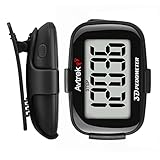
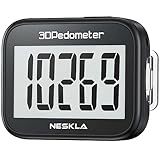
Ein einfacher Pedometer hat oft nur einen Accelerometer und zählt Schritte. Er misst wenig Kontext und bietet selten Erinnerungen. Ein Fitness-Tracker hat meist Accelerometer und Herzfrequenzmesser. Er kann Vibrationen senden und Einstellungen über eine App erlauben. Eine Smartwatch bietet mehr Sensoren. Sie führt komplexere Auswertungen direkt am Gerät aus. Sie zeigt Benachrichtigungen und erlaubt feinere Anpassungen. Smartwatches verarbeiten oft mehr Daten lokal. Sie synchronisieren aber auch mit Cloud-Diensten.
Auswirkungen auf Akku und Datenschutz
Die Häufigkeit der Messungen bestimmt den Akkuverbrauch. Dauerhafte Pulsmessung verbraucht deutlich mehr Energie als gelegentliche Beschleunigungsproben. Vibrationen sind in der Regel niedrigenergetisch. Häufige Push-Nachrichten können das Display-Aufwachen erhöhen und so die Laufzeit verringern. Zum Thema Datenschutz: Viele Geräte speichern Aktivitätsdaten lokal. Viele synchronisieren in die Hersteller-Cloud. Prüfe die Berechtigungen in der App und die Datenschutzhinweise. Deaktiviere optional Cloud-Backups oder teile Daten nur mit vertrauenswürdigen Diensten.
Kurz gesagt: Die Technik hinter Inaktivitätserinnerungen ist weder Magie noch sehr kompliziert. Es sind Sensoren, einfache Regeln und Algorithmen. Das Zusammenspiel bestimmt Zuverlässigkeit, Akkuverbrauch und Datenschutzrisiko.
Schritt-für-Schritt: Prüfen und Einstellen der Inaktivitätserinnerung
Diese Anleitung führt dich direkt am Gerät oder in der App entlang. Folge den Schritten nacheinander. So findest du schnell heraus, ob dein Schrittzähler Erinnerungen bietet und wie du sie sinnvoll konfigurierst.
- Gerät und Modell notieren Öffne die Einstellungen oder schaue auf der Rückseite des Geräts nach der Modellbezeichnung. Notiere den Hersteller und das Modell. Das hilft bei der Suche nach spezifischen Anleitungen.
- Begleit-App starten Öffne die Companion-App auf deinem Smartphone. Viele Erinnerungsfunktionen lassen sich dort aktivieren. Wenn du keine App nutzt, prüfe das Menü direkt am Gerät.
- Passende Menüeinträge suchen Suche in der App nach Begriffen wie Activity, Reminders, Notifications, Move Alert oder Inactivity. Auf dem Gerät heißt die Option oft ähnlich. Wenn du sie nicht findest, nutze die Suchfunktion der App oder die Hilfefunktion.
- Erinnerung aktivieren Schalte die Inaktivitätserinnerung ein, falls vorhanden. Manchmal gibt es einen einfachen Schalter in der App. Auf dem Gerät kann die Option unter Einstellungen oder Activity liegen.
- Intervall und Art der Erinnerung einstellen Wähle, ob die Erinnerung vibrieren, klingeln oder eine App-Benachrichtigung senden soll. Lege das Intervall fest, zum Beispiel 30 oder 60 Minuten. Nutze stille Zeiten für Meetings oder nachts.
- Empfindlichkeit und Erkennungsmodus prüfen Manche Tracker erlauben die Anpassung der Empfindlichkeit. Reduziere sie, wenn du viele Fehlalarme hast. Erhöhe sie, wenn kurze Bewegungen nicht erkannt werden.
- Testlauf durchführen Trage das Gerät eine Stunde und verfahre bewusst inaktiver. Beobachte, ob die Erinnerung ausgelöst wird. Passe Einstellungen an, falls nichts oder zu viel passiert.
- Akkuverbrauch überwachen Kontrolliere nach einigen Tagen die Akkulaufzeit. Dauerhafte Pulsmessung und häufige Push-Nachrichten reduzieren die Laufzeit. Wenn nötig, senke die Messfrequenz oder die Erinnerungshäufigkeit.
- Datenschutz und Berechtigungen prüfen Schau in der App nach, welche Daten synchronisiert werden. Deaktiviere Cloud-Backups, wenn du das nicht möchtest. Erteile nur nötige Berechtigungen für Benachrichtigungen und Hintergrundaktivität.
- Firmware und Support nutzen Installiere verfügbare Updates für Gerät und App. Updates beheben oft Erkennungsfehler. Wenn Probleme bleiben, suche die Support-Seite des Herstellers oder das Nutzerforum.
Hinweis: Probiere zuerst moderate Einstellungen. So findest du die Balance zwischen hilfreichen Erinnerungen und störenden Alarmen. Bei Unsicherheit in medizinischen Fällen sprich mit deiner Ärztin oder deinem Therapeuten.