
In diesem Ratgeber erkläre ich dir Schritt für Schritt, wie du individuelle Zifferblätter auf deinem Fitnesstracker einstellst. Du lernst zuerst, wie du die Kompatibilität prüfst. Nicht jeder Tracker erlaubt jede Anpassung. Danach zeige ich dir die einfache Installation neuer Zifferblätter. Ich beschreibe die Methoden für offizielle Apps und für Drittanbieter. Wenn etwas nicht klappt, findest du einen klaren Troubleshooting-Teil mit Lösungen für die häufigsten Probleme. Am Ende gebe ich dir Kaufempfehlungen, falls dein aktuelles Modell wenig Optionen bietet.
Die Erklärungen sind für Einsteiger gedacht. Du brauchst keine Technik-Vorkenntnisse. Ich schreibe kurz und praktisch. So kannst du schnell dein Display personalisieren und genau die Infos anzeigen, die dir wichtig sind.
Optionen, um individuelle Zifferblätter zu bekommen
Es gibt mehrere Wege, um dein Display zu personalisieren. Manche sind sehr einfach. Andere erfordern etwas Einarbeitung. In der Tabelle unten findest du die gängigsten Optionen und ihre Vor- und Nachteile. So siehst du schnell, welche Lösung zu deinem Tracker und deinem Komfortlevel passt. Die Einträge nennen konkrete Plattformen wie Fitbit, Garmin Connect IQ und Zepp (Amazfit). Ich erkläre auch kurz, wie sicher und kompatibel die Wege in der Praxis meist sind.
| Methode | Aufwand | Design‑Freiheit | Kompatibilität | Sicherheit |
|---|---|---|---|---|
| Vorinstallierte Zifferblätter | Sehr gering | Begrenzt | Hohe Kompatibilität, da ab Werk | Sehr sicher |
| Hersteller‑Galerien (z. B. Fitbit App) | Niedrig bis mittel | Gute Auswahl, aber Hersteller‑Limits | Sehr gut für Geräte der Marke | Hoch, geprüft vom Hersteller |
| Garmin Connect IQ | Mittel (App oder Store) | Sehr hoch, viele Entwickler | Gut für Garmin‑Modelle, nicht für andere Marken | Mäßig bis hoch, Store‑Prüfung unterschiedlich |
| Amazfit / Zepp Galerie | Niedrig bis mittel | Gute Auswahl, begrenzte Anpassung | Gut für Amazfit‑Tracker | In der Regel sicher, da App‑Verteilung |
| Drittanbieter‑Apps (z. B. Facer, WatchMaker) | Mittel | Hoch, viele Designs und Vorlagen | Variable Kompatibilität, prüfe Modellliste | Kann Risiken bergen, nur aus vertrauenswürdigen Quellen laden |
| Eigenes Design / Creator‑Tools (z. B. Fitbit Studio, Connect IQ SDK) | Höher, je nach Tool | Sehr hoch, volle Kontrolle | Gute Kompatibilität, wenn für dein Modell gebaut | Hoch, du kontrollierst den Code |
Fazit: Die Wahl hängt von deinen Zielen ab. Für schnelle Änderungen sind Hersteller‑Galerien am einfachsten. Wenn du maximale Freiheit willst, sind Creator‑Tools oder spezialisierte Drittanbieter die richtige Wahl.


![Samsung Galaxy Fit3 Smartwatch, Fitness-Uhr als Fitness Tracker und Aktivitätstracker, Gray, Inkl. 36 Monate Herstellergarantie [Exklusiv bei Amazon]](https://m.media-amazon.com/images/I/41bMq5q8bML._SL160_.jpg)


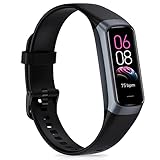
Schritt für Schritt: Individuelles Zifferblatt auswählen, installieren oder selbst erstellen
- 1. Gerät und App prüfen Prüfe zuerst Modell und Betriebssystem deines Fitnesstrackers. Öffne die Hersteller‑App auf deinem Handy, zum Beispiel die Fitbit App, Garmin Connect oder Zepp. Achte auf verfügbare Zifferblatt‑Optionen in der App.
- 2. Kompatibilität klären Nicht alle Zifferblätter passen auf jedes Modell. Suche in der App oder auf der Herstellerseite nach einer Kompatibilitätsliste. Bei Drittanbieter‑Apps wie Facer oder WatchMaker findest du ebenfalls eine Modellliste.
- 3. Backup erstellen Mach eine kurze Sicherung wichtiger Einstellungen in der App. Kontakte oder Trainingsdaten verlieren viele Tracker nicht. Trotzdem ist es sinnvoll, vor großen Änderungen zu synchronisieren.
- 4. Offizielle Galerie durchsuchen Öffne die Zifferblatt‑Galerie der Hersteller‑App. Dort findest du geprüfte Designs für dein Modell. Wähle ein Design aus und lies die Beschreibung. Achte auf angezeigte Informationen wie Schritte, Herzfrequenz oder Akku.
- 5. Drittanbieter‑Optionen prüfen Nutze Apps wie Facer oder WatchMaker, wenn du mehr Designs willst. Lade die App herunter und prüfe, ob dein Tracker unterstützt wird. Beachte, dass manche Funktionen nur mit kostenpflichtigen Versionen freigeschaltet sind.
- 6. Eigenes Zifferblatt erstellen Für volle Kontrolle nutze Creator‑Tools. Fitbit Studio, Garmin Connect IQ SDK oder der Zepp Watch Face Editor sind reale Optionen. Lade die passende Entwicklungsumgebung. Viele Tools bieten Vorlagen. Du brauchst nur grundlegende Schritte in der Anleitung folgen.
- 7. Design anpassen Achte bei eigenen Designs auf Auflösung und Farbtiefe des Displays. Verwende einfache Grafiken. Teste die Lesbarkeit bei verschiedenen Helligkeiten. Zu viele Animationen können den Akku belasten.
- 8. Installation und Übertragung Installiere das Zifferblatt über die App. Bei Hersteller‑Galerien ist die Übertragung meist ein Button „Installieren“. Bei Creator‑Tools lädst du das Paket hoch. Warte bis die Synchronisation abgeschlossen ist.
- 9. Aktivieren und prüfen Aktiviere das neue Zifferblatt auf dem Tracker. Prüfe, ob gewünschte Daten sichtbar sind. Teste Benachrichtigungen und Funktionen wie automatisches Aufwachen des Displays.
- 10. Häufige Probleme lösen Lädt das Zifferblatt nicht? Starte App und Tracker neu. Prüfe Bluetooth und genug Speicherplatz. Aktualisiere die Firmware des Trackers. Bei Drittanbieter‑Designs kann es helfen, eine alternative Version zu testen.
- 11. Sicherheit und Akku beachten Lade Zifferblätter nur aus vertrauenswürdigen Quellen. Drittanbieter können Zugriffsrechte verlangen. Prüfe die Berechtigungen in der App. Einige Designs erhöhen den Akkuverbrauch. Beobachte die Laufzeit nach der Installation.
- 12. Zurücksetzen oder wechseln Wenn etwas nicht passt, wähle ein anderes Zifferblatt oder setze das Gerät auf die Werkseinstellungen zurück. Meist genügt es, ein vorinstalliertes Design wiederherzustellen.
Zusammenfassung: Prüfe zuerst Kompatibilität und sichere deine Daten. Nutze die Hersteller‑Galerie für einfache Änderungen. Drittanbieter und Creator‑Tools bieten mehr Freiheit, benötigen aber mehr Aufwand. Teste neue Designs und achte auf Akku und Sicherheit.
Häufige Fragen zu individuellen Zifferblättern
Ist mein Fitnesstracker mit individuellen Zifferblättern kompatibel?
Das hängt vom Modell ab. Viele Hersteller wie Fitbit, Garmin und Amazfit erlauben eigene oder herunterladbare Zifferblätter. Prüfe die Hersteller‑App oder die Support‑Seite für eine Liste kompatibler Modelle. Drittanbieter‑Apps zeigen in der Regel auch eine Modellliste an.
Sind individuelle Zifferblätter sicher?
Offizielle Galerien sind in der Regel sicher, da Hersteller Inhalte prüfen. Drittanbieter können Risiken bergen. Achte auf Berechtigungen und Bewertungen bevor du etwas installierst. Vermeide das Laden unbekannter Dateien aus unsicheren Quellen.
Wem gehören die Rechte an selbst erstellten Zifferblättern?
Wenn du ein Zifferblatt selbst erstellst, besitzt du normalerweise das Urheberrecht daran. Beim Hochladen auf Plattformen stimmst du oft Nutzungsbedingungen zu und gibst der Plattform bestimmte Rechte. Nutze keine fremden Grafiken ohne Lizenz. Lies die Upload‑Bedingungen, bevor du dein Werk veröffentlichst.
Beeinträchtigen viele Zifferblätter den Speicherplatz oder die Performance?
Ja, aufwendige Designs können Speicher und Akku stärker belasten. Animierte oder sehr detaillierte Grafiken verbrauchen mehr Energie. Manche Tracker begrenzen die Anzahl installierter Zifferblätter. Beobachte Akku und Reaktionszeit nach der Installation und wechsle zu weniger komplexen Designs bei Problemen.
Sind kostenpflichtige Zifferblätter besser als kostenlose?
Kostenpflichtige Zifferblätter bieten oft mehr Qualität, Support und regelmäßige Updates. Viele kostenlose Designs sind trotzdem gut. Achte auf Rezensionen und Entwicklerinformationen. Teste kostenlose Varianten, bevor du bezahlst.

Probleme beim Einstellen oder Wechseln von Zifferblättern
Manchmal läuft die Installation glatt. Oft treten aber kleine Probleme auf. Im Folgenden findest du typische Fehler, wahrscheinliche Ursachen und praktische Lösungen. Die Schritte sind kurz und direkt umsetzbar.
| Problem | Ursache | Lösung |
|---|---|---|
| Sync-Probleme | Bluetooth-Verbindung instabil oder App nicht aktuell | Schalte Bluetooth aus und wieder ein. Starte App und Tracker neu. Prüfe App‑ und Firmware‑Updates. Entferne das Gerät in der App und koppel es neu, wenn nötig. |
| App stürzt beim Installieren ab | Cache voll oder App‑Fehler | Schließe die App und lösche den Cache in den App‑Einstellungen. Deinstalliere und installiere die App neu. Teste die Installation erneut. |
| Anzeige verzerrt oder Elemente fehlen | Zifferblatt nicht für die Bildschirmauflösung deines Trackers optimiert | Wechsle zu einem für dein Modell freigegebenen Design. Suche in der Beschreibung nach unterstützten Auflösungen. Bei eigenen Designs passe die Grafiken an die Auflösung an. |
| Zifferblatt nicht kompatibel | Design ist für andere Modelle oder Plattformen gedacht | Prüfe die Kompatibilitätsliste in der App oder im Store. Lade nur Designs, die dein Modell unterstützen. Nutze bei Unsicherheit Hersteller‑Galerien. |
| Starker Akkuverbrauch / Performance‑Einbußen | Animierte oder sehr komplexe Zifferblätter belasten Akku und Prozessor | Wechsle zu einem einfacheren Design. Deaktiviere Animationen. Beobachte die Akkulaufzeit nach dem Wechsel. Aktualisiere Firmware, falls ein Energiesparproblem bekannt ist. |
| Installation hängt oder bricht ab | Zu wenig Speicherplatz oder fehlerhafte Paketdatei | Lösche nicht benötigte Apps oder Zifferblätter vom Tracker. Lade das Zifferblatt erneut aus einer vertrauenswürdigen Quelle. Als letzter Schritt setze den Tracker zurück, nach Sicherung wichtiger Daten. |
Zusammenfassung: Viele Probleme lassen sich mit Neustart, Update und Überprüfung der Kompatibilität beheben. Bleiben Fehler bestehen, hilft oft das Neuinstallieren der App oder ein Zurücksetzen des Trackers nach Sicherung deiner Daten.
Kauf-Checkliste: Worauf du achten solltest, wenn dir Zifferblätter wichtig sind
- Kompatibilität mit Drittanbieter‑Faces Prüfe, ob dein Wunschmodell Drittanbieter wie Facer oder WatchMaker unterstützt. Ohne diese Unterstützung kannst du viele zusätzliche Designs nicht nutzen.
- Verfügbare App und Community Schau dir die Hersteller‑App und deren Galerie an, sowie Nutzerforen oder Communities. Eine aktive Community liefert mehr fertige Designs und praktische Tipps.
- Speicher und Performance Informiere dich über internen Speicher und Prozessor des Trackers. Viele oder sehr aufwendige Zifferblätter können Akku und Reaktionszeit merklich beeinträchtigen.
- Design‑Tools und Vorlagen Prüfe, ob es offizielle Tools wie Fitbit Studio oder das Connect IQ SDK gibt. Ein gutes Tool macht das eigene Erstellen einfacher und erhöht die Chance, dass das Design korrekt läuft.
- Sicherheitsaspekte Achte auf die Quelle der Zifferblätter und die geforderten Berechtigungen in Apps. Lade nur aus offiziellen Stores und prüfe Bewertungen, um Schadsoftware und Datenzugriff zu vermeiden.
- Preis- und Abonnement‑Modelle Kläre, ob viele Designs kostenpflichtig sind oder ein Abonnement nötig ist. Rechne die Kosten gegen den Nutzen ab und teste kostenlose Angebote zuerst.
- Support und Firmware‑Updates Informiere dich über die Update‑Politik des Herstellers und die Verfügbarkeit von Support. Regelmäßige Firmware‑Updates sorgen dafür, dass neue Zifferblätter und Drittanbieter weiter funktionieren.


Für wen lohnen sich individuelle Zifferblätter?
Individuelle Zifferblätter bringen verschiedenen Nutzern echten Mehrwert. In den folgenden Abschnitten beschreibe ich typische Zielgruppen, ihre Hauptbedürfnisse und welche Art von Zifferblatt am besten passt. So kannst du leichter entscheiden, welches Design zu deinem Alltag passt.
Fitnessfans
Wenn du viel sportlich unterwegs bist, willst du relevante Werte sofort sehen. Dazu gehören Herzfrequenz, Schritte, Trainingsdauer und Timer. Ein datenreiches Zifferblatt mit klaren Zahlen und schnellen Zugriffen ist sinnvoll. Achte auf gute Lesbarkeit während des Trainings und auf Akkuverbrauch.
Design‑Interessierte
Dir geht es vor allem um Optik und Stil. Farben, Typografie und ein passendes Hintergrundbild sind wichtig. Ein thematisches oder minimalistisches Zifferblatt mit Anpassungsmöglichkeiten passt oft am besten. Nutze Vorlagen oder Creator‑Tools, wenn du eigene Gestaltung willst.
Berufstätige
Im Job brauchst du diskrete, schnelle Infos wie Zeit, Datum und Termine. Störende Animationen sind meist ungeeignet. Wähle ein minimalistisches Zifferblatt mit optionalen Kalender‑ und Benachrichtigungsfeldern. So bleibt das Display seriös und sparsam im Akkuverbrauch.
Eltern
Der Alltag ist oft hektisch. Große Zahlen für Zeit und Benachrichtigungen helfen bei schnellen Blicken. Ein datenreiches Design mit gut sichtbaren Alarmen oder Timer ist praktisch. Robustheit und lange Akkulaufzeit sind wichtige Zusatzkriterien.
Technik‑Laien
Du möchtest einfache Bedienung und wenig Aufwand. Offizielle Galerien und vorinstallierte Zifferblätter sind hier die beste Wahl. Ein minimalistisches Gesicht, das sich mit einem Klick wechseln lässt, reduziert Fehlerquellen und Sicherheitsrisiken.
Power‑User
Du willst volle Kontrolle über Datenfelder, Layout und Verhalten. Creator‑Tools und SDKs ermöglichen komplexe, datenreiche oder interaktive Designs. Beachte, dass mehr Features oft höhere Anforderungen an Akku und Performance stellen.
Fazit: Wähle das Zifferblatt nach deinem wichtigsten Bedürfnis. Teste verschiedene Typen und achte auf Lesbarkeit, Akku und Kompatibilität.
Do’s & Don’ts bei der Anpassung von Zifferblättern
Bei der Personalisierung deines Zifferblatts gilt: Kleine Entscheidungen haben großen Einfluss auf Sicherheit und Nutzbarkeit. Diese Tabelle zeigt praktische Regeln, die dir helfen, gute Designs zu wählen und typische Fehler zu vermeiden.
| Do | Don’t |
|---|---|
| Regelmäßig Updates prüfen Halte App und Firmware aktuell. So funktionieren neue Zifferblätter zuverlässig und sicher. |
Ungeprüfte Drittanbieter installieren Vermeide Designs aus unbekannten Quellen. Solche Dateien können Probleme oder Sicherheitsrisiken bringen. |
| Lesbarkeit priorisieren Wähle ausreichenden Kontrast und gut lesbare Zahlen. Du solltest wichtige Infos auf einen Blick erkennen. |
Übermäßig verspielte Fonts nutzen Sehr kleine oder dekorative Schrift kann die Ablesbarkeit im Alltag stark einschränken. |
| Akkuverbrauch testen Prüfe nach der Installation die Akkulaufzeit. Schalte Animationen aus, falls der Verbrauch zu hoch ist. |
Komplexe Animationen ohne Testen übernehmen Starke Animationen können Akku und Performance deutlich verschlechtern. |
| Backup und Notizen anlegen Notiere Einstellungen oder sichere Konfigurationen vor größeren Änderungen. So kannst du schnell zurückwechseln. |
Ohne Vorbereitung alles löschen Ein kompletter Reset ohne Backup kostet Zeit und kann Datenverlust verursachen. |
| Quellen und Lizenzen prüfen Verwende eigene oder lizenzfreie Bilder. Achte auf die Nutzungsbedingungen beim Hochladen. |
Fremde Bilder ohne Erlaubnis verwenden Urheberrechtsverletzungen können zu Löschungen oder rechtlichen Problemen führen. |
| Hersteller‑Galerie zuerst probieren Offizielle Designs sind geprüft und meist kompatibel. Sie eignen sich gut für Einsteiger. |
Direkt zum kompliziertesten Tool springen Ohne Grundwissen steigst du schnell in komplexe Einstellungen, die Fehler verursachen können. |